IBARAKI DRONE SERVICE
「ちょっと見てきて」に
ドローンで対応します。
屋根・建物・土地・山林など、
地上から確認しにくい場所を空から確認します。
✓ 一等無人航空機操縦士
✓ 賠償責任保険加入|最大5億円
✓ 茨城県内全域に対応
現地確認 22,000円(税込)〜
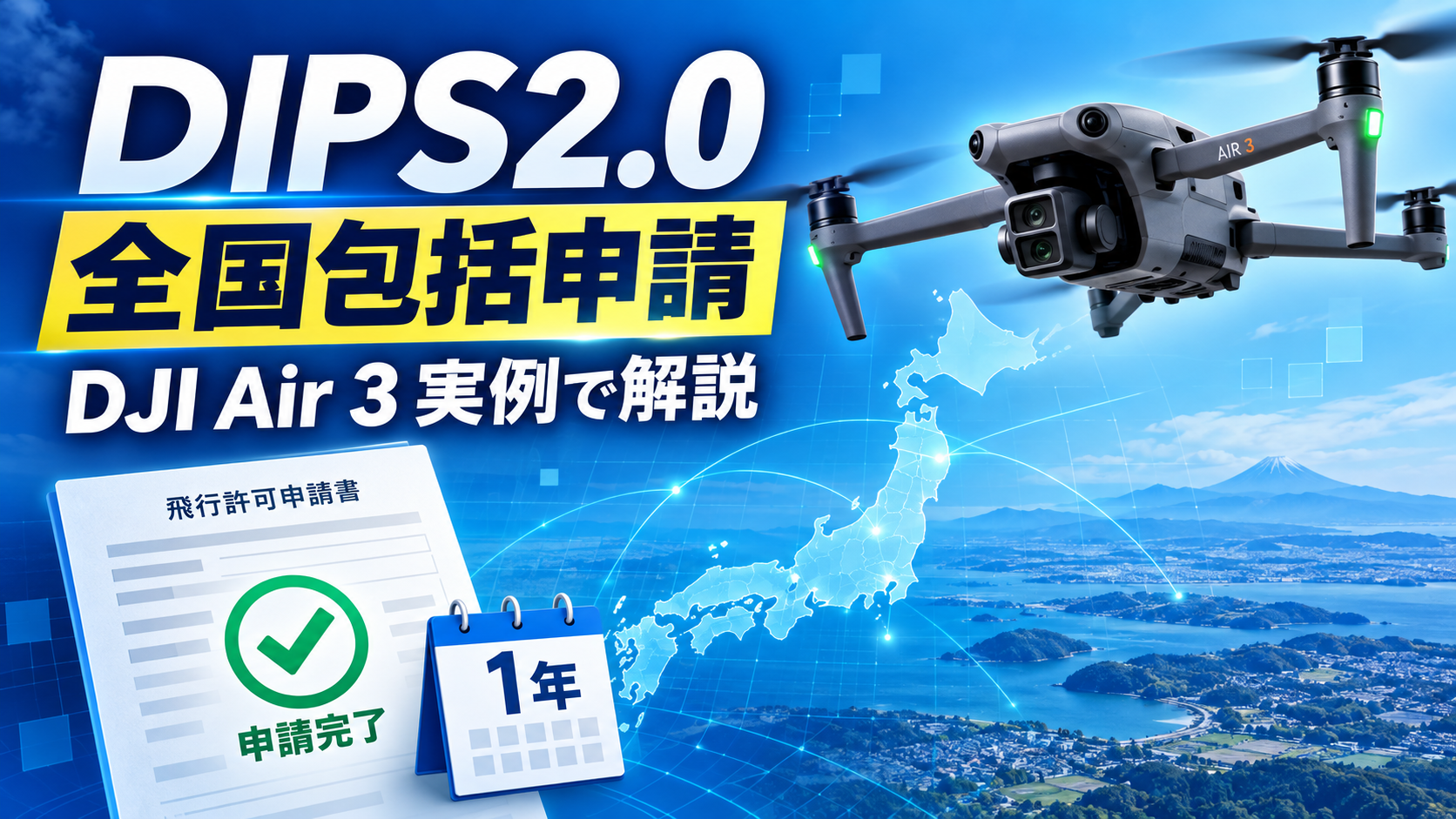
この記事は、2026年9月にDIPS2.0から実際に全国包括申請を行ったときの操作をもとにまとめています。制度や画面、審査基準は変更される場合があります。申請時は必ず国土交通省の最新情報をご確認ください。
「ドローンの包括申請は年に1回なので、前回どう入力したか忘れてしまった」
「DIPS2.0の質問が難しく、どれを選べばよいのか分からない」
「一等無人航空機操縦士の資格を持っていても申請は必要なの?」
私自身、DJI Air 3を使った全国包括申請を進める中で、何度も入力内容を確認しました。途中では、機体情報の追加基準が不足しているというエラーも表示されました。
そこでこの記事では、DIPS2.0へのログインから申請受付までを、実際の流れに沿って解説します。
今回申請した主な内容は、次のとおりです。
※なお、この記事は申請の代行や許可取得を保証するものではありません。飛行内容・機体・操縦者・安全対策によって必要な入力は変わります。
同じ申請者が、一定期間内に同様の飛行を繰り返す場合、飛行場所や日時を毎回個別に申請するのではなく、一定期間・一定範囲をまとめて申請できる場合があります。一般に「包括申請」と呼ばれ、最長1年間の申請が可能です。
国土交通省は、人口集中地区上空、夜間、目視外、人・物件から30m未満などを「特定飛行」として案内しています。ただし、包括申請を取得しても、どこでも無条件に飛ばせるわけではありません。
次のような飛行は、別途、場所や日時を特定した申請、関係機関との調整などが必要になる場合があります。
包括申請とは別に、実際の飛行前には飛行計画の通報、空域情報・緊急用務空域の確認、土地や施設管理者の承諾なども必要です。
私は一等無人航空機操縦士の技能証明を持っていますが、今回は包括申請を行いました。
技能証明を持っているだけで、すべての許可・承認が不要になるわけではありません。許可・承認が不要になるケースには、機体認証、技能証明の限定、立入管理措置などの条件があります。
使用する機体が機体認証を受けていない場合や、条件を満たさない場合は、資格を持っていても許可・承認申請が必要です。
今回使用するDJI Air 3には、第一種・第二種の機体認証が付いていないため、DIPS2.0でカテゴリーⅡの許可・承認申請を進めました。
申請前に、次の情報を確認しておくと作業がスムーズです。
今回の保険は、対人・対物ともに5億円のDJI賠償責任保険でした。保険期間が包括申請の期間途中で終了する場合は、期限前に更新する必要があります。
DIPS2.0へログインし、上部の「各手続き手順の確認」を開きます。
「特定飛行を行う場合の手続き」にある「飛行許可・承認申請」を選択します。「飛行計画の通報・確認」ではありません。
飛行計画の通報は、許可・承認の取得後、実際の飛行日時と場所が決まった段階で使用します。
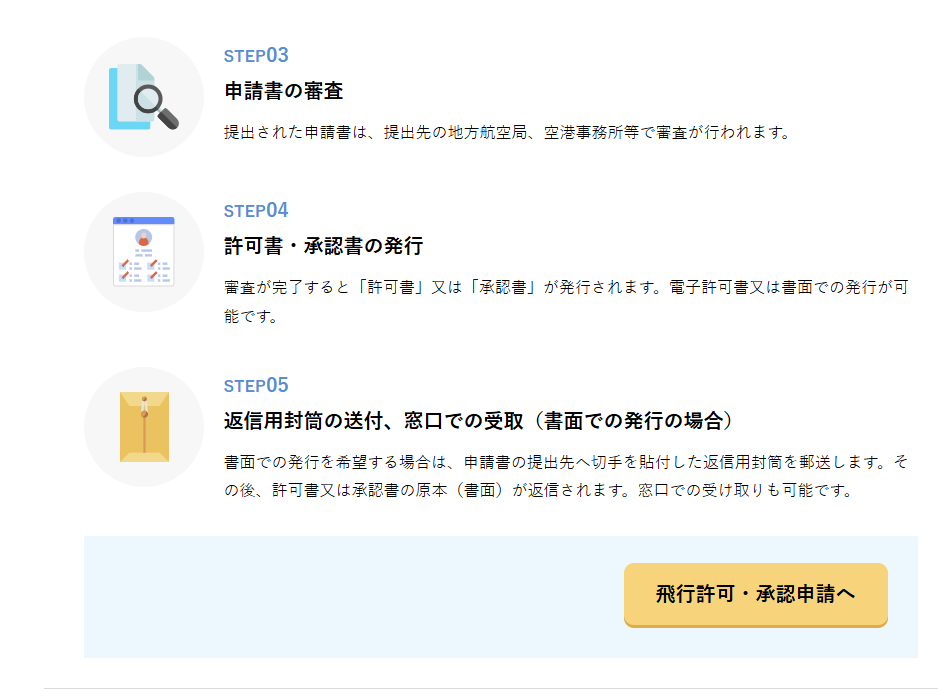
「飛行許可・承認申請へ」を押し、メインメニューから「新規申請」を選択します。
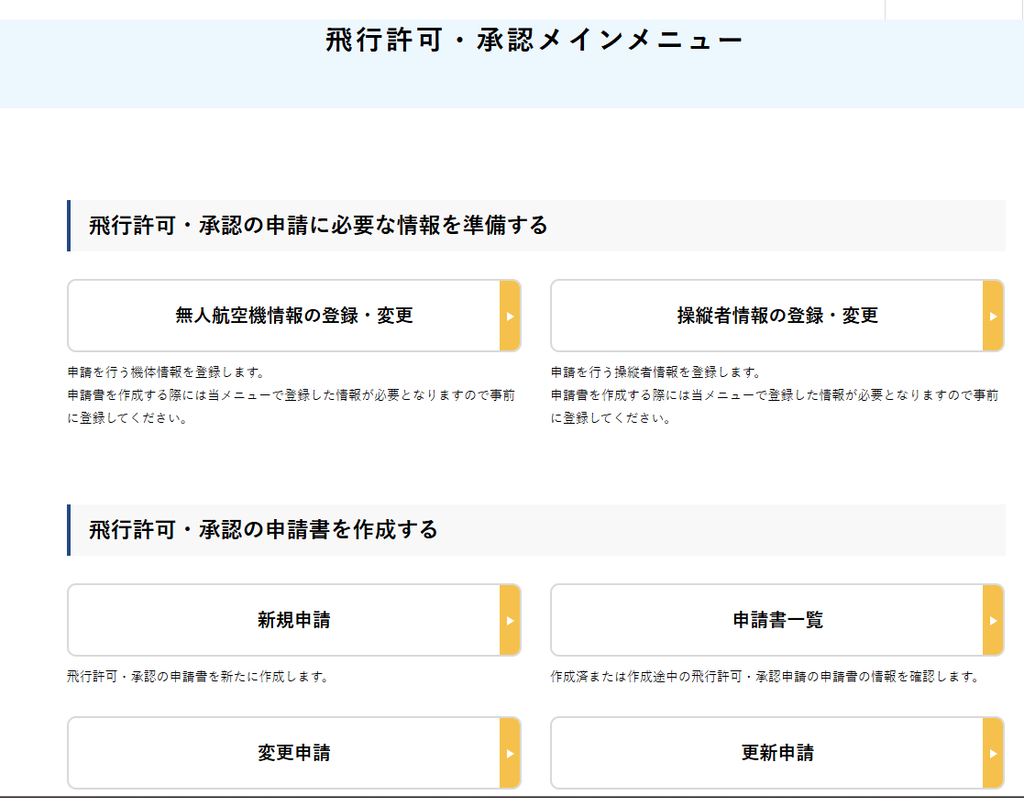
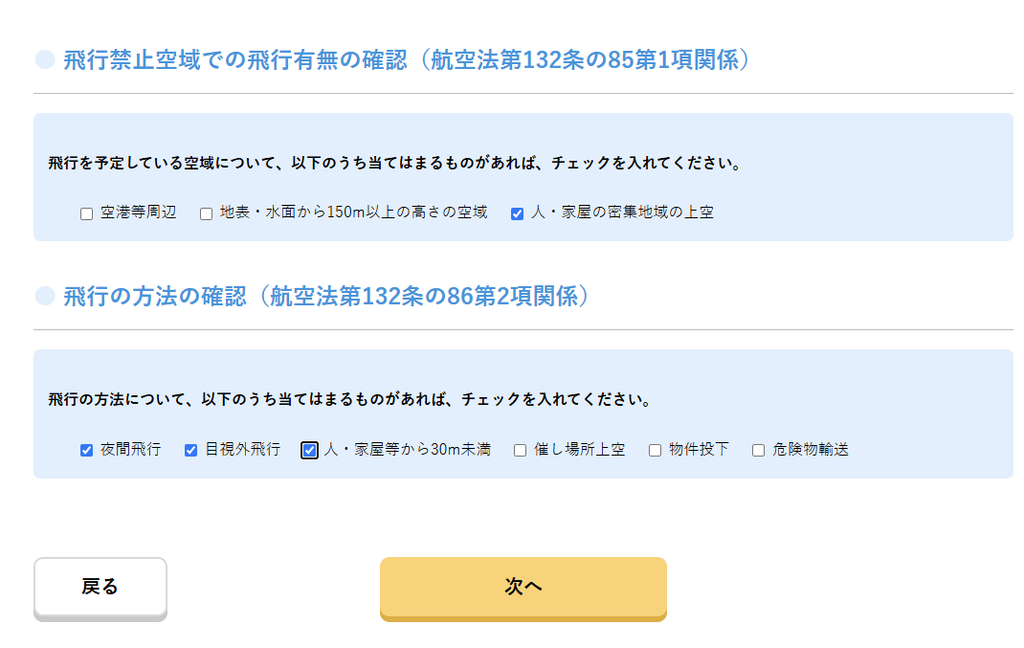
新規申請を始めると、最初に簡易カテゴリー判定が表示されます。
今回チェックしたのは、次の4項目です。
次の項目にはチェックを入れていません。
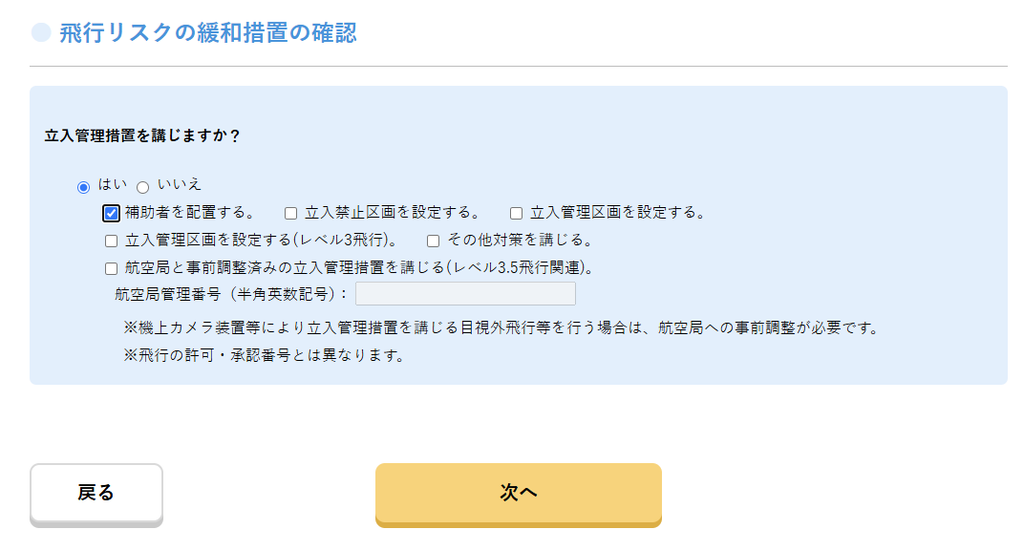
「立入管理措置を講じますか?」では「はい」を選び、「補助者を配置する」にチェックを入れました。
また、「30m以下の係留索による係留飛行を行いますか?」は「いいえ」を選択しました。
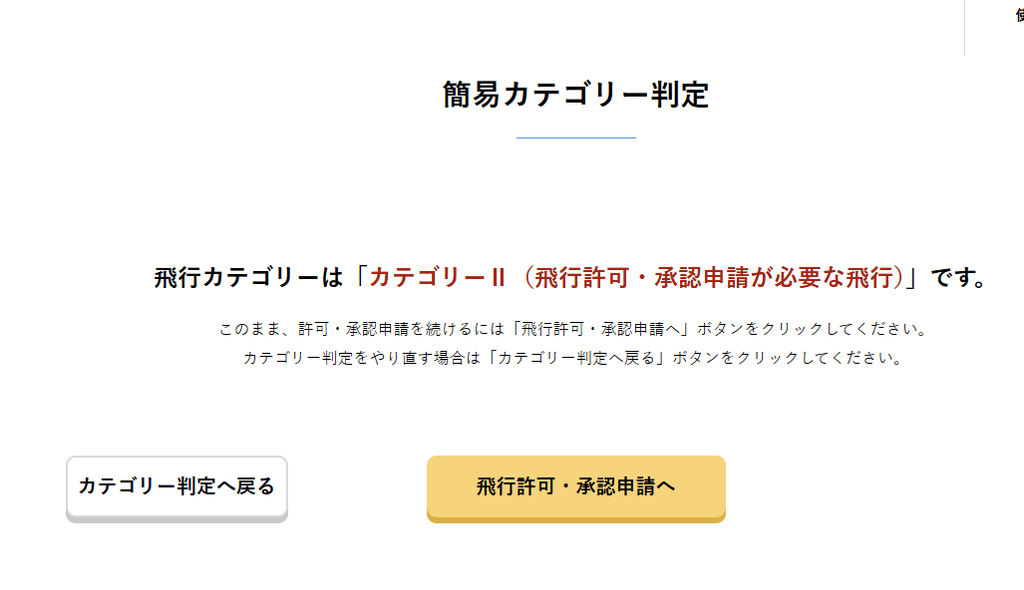
「使用する機体がすべて第二種機体認証以上を受けているか」という質問は「いいえ」としました。
一等資格を持っていても、DJI Air 3自体が第二種機体認証以上を受けているわけではないためです。
機体重量については、DJI Air 3は25kg未満なので「はい」を選びます。
この結果、飛行カテゴリーは「カテゴリーⅡ」と判定されました。
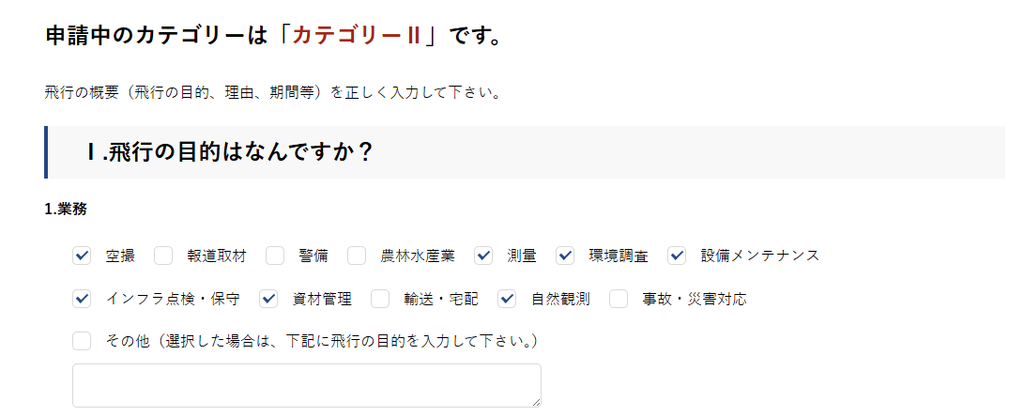
今回の申請では、今後受ける可能性がある業務を考え、次の目的を選択しました。
目的は多ければ有利というものではありません。実際に行う可能性のある業務に合わせて選択します。
報道取材、警備、農林水産業、輸送・宅配、事故・災害対応など、具体的な予定がない項目は外しました。
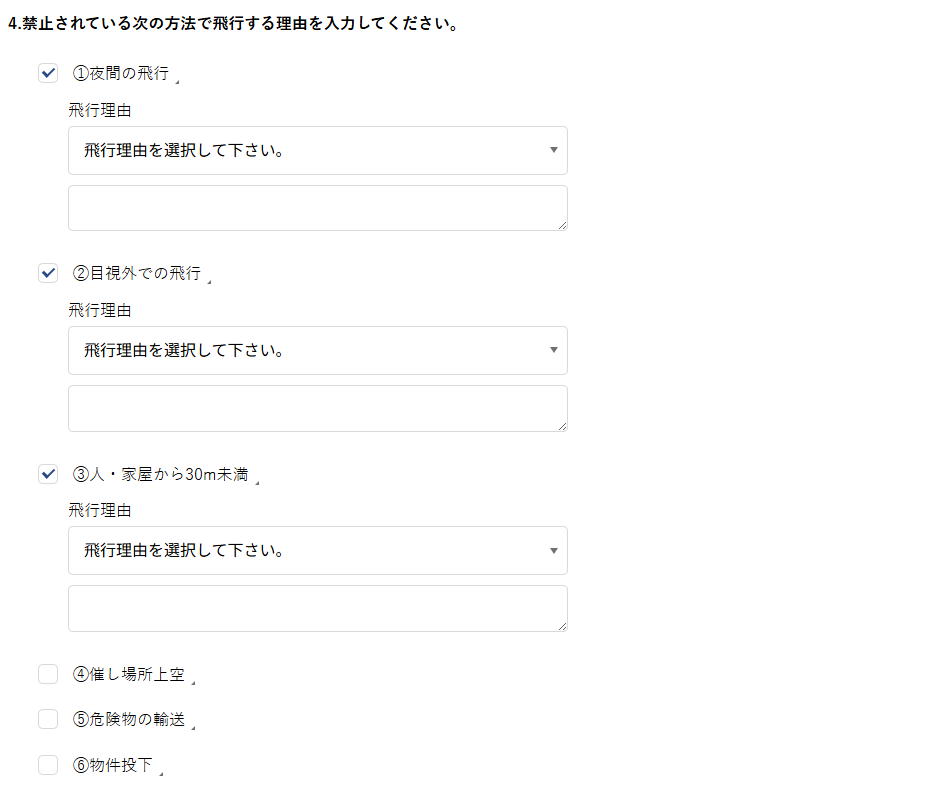
人口集中地区、夜間、目視外、人・家屋から30m未満について、飛行理由を選択します。
今回はすべて「飛行の目的と同じ」を選択しました。
自由入力欄は空欄としました。
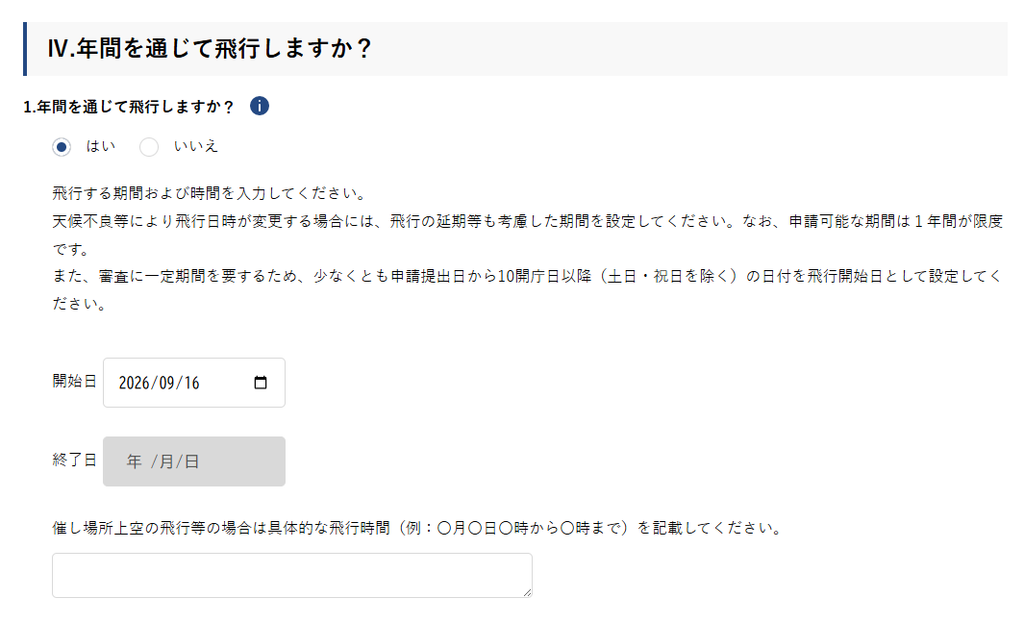
「年間を通じて飛行しますか?」では「はい」を選択しました。
申請時には、審査期間を考慮し、提出日から少なくとも10開庁日以降を開始日に設定します。今回は次の期間で申請しました。
催し場所上空の申請ではないため、具体的な飛行時間欄は空欄です。
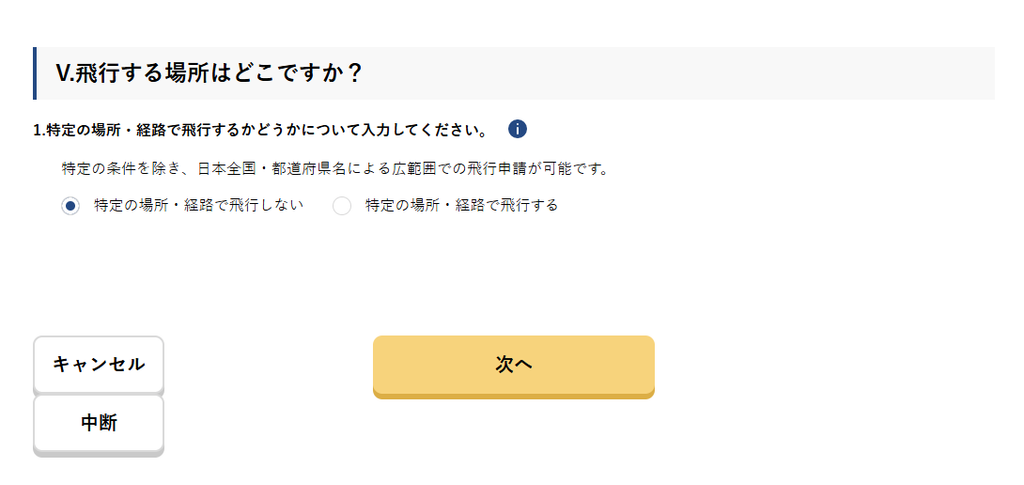
全国包括申請にするため、「特定の場所・経路で飛行しない」を選択しました。
飛行範囲は「日本全国」、申請先は住所を管轄する「東京航空局」を選択しています。
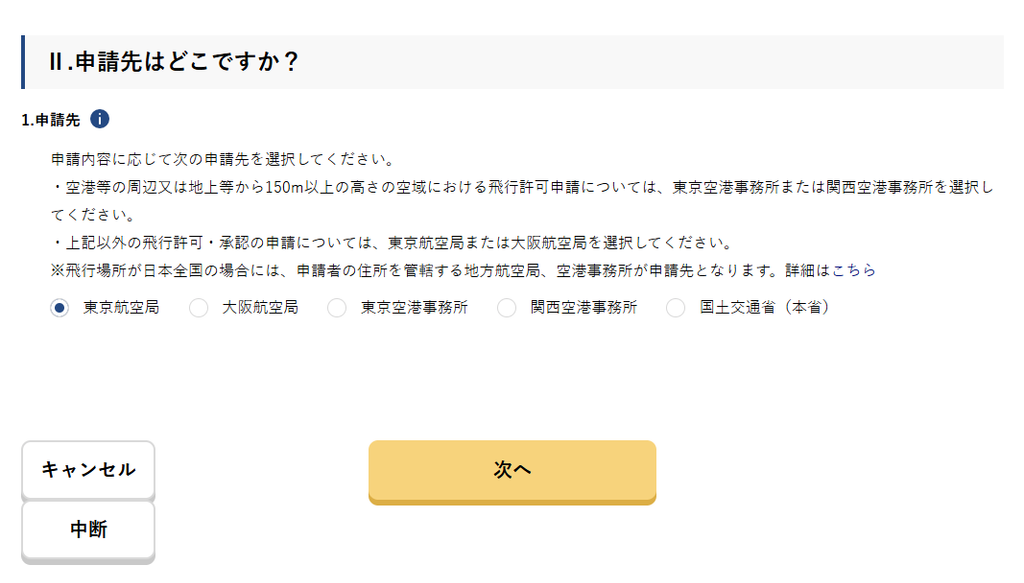
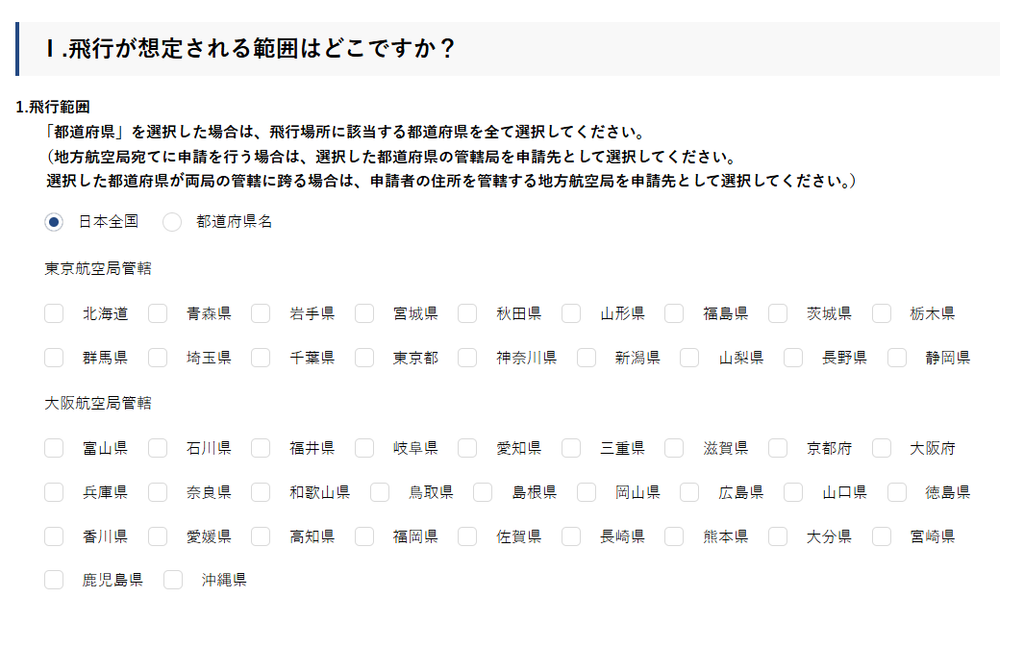
機体選択画面で、登録済みのDJI Air 3を選択しました。
ここで今回、次のエラーが表示されました。
機体名[DJI Air 3]の人・家屋の密集地域の上空の適合基準が申請基準を満たしておりません。
![機体名[DJI Air 3]の人・家屋の密集地域の上空の適合基準が申請基準を満たしておりません。](https://drone-ibaraki.jp/wp/wp-content/uploads/2026/09/1-1.png)
このエラーは、機体登録そのものが失敗しているのではありません。飛行許可申請で使用するための「機体基準適合情報」や「追加基準への適合性」が不足している場合に表示されます。
いったん申請を中断し、「無人航空機情報の登録・変更」からDJI Air 3の編集画面を開きました。
主な入力・確認内容は次のとおりです。
スティックモードは、記憶だけで判断せず、DJI Flyアプリの「制御」から確認するのが確実です。
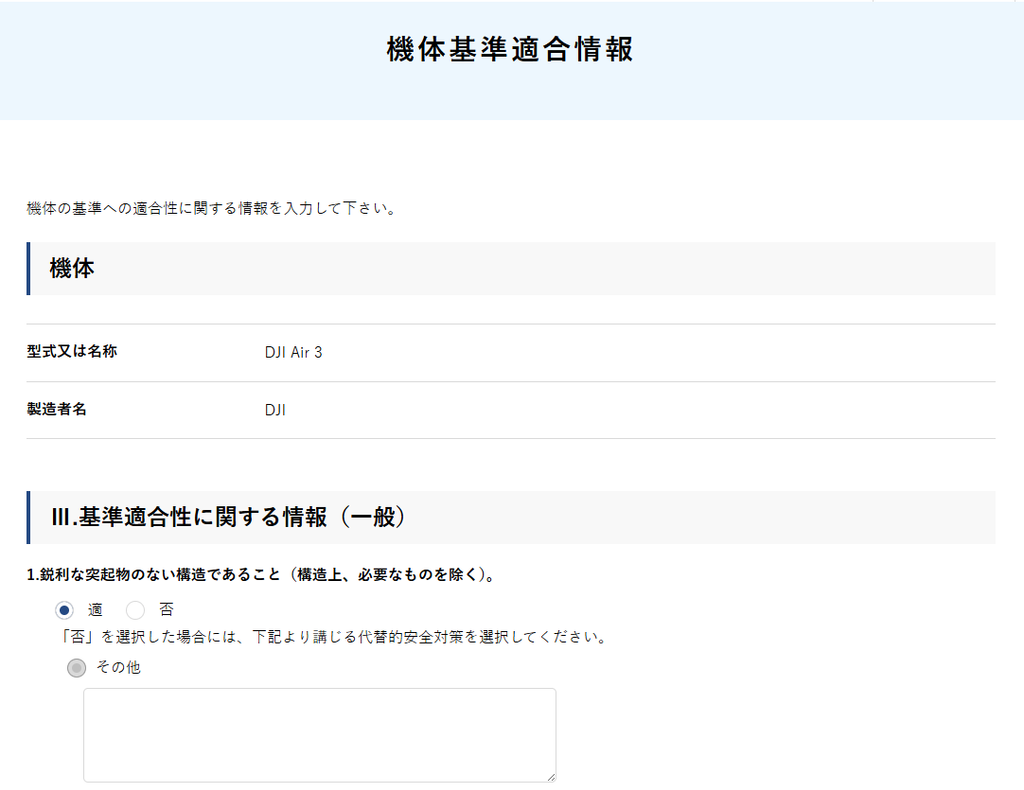
申請画面へ戻り、DJI Air 3を選択すると「機体 追加基準適合入力」が表示されました。ここが、先ほどのエラーを解消する重要な部分です。
今回の入力は次のとおりです。
「第三者及び物件に接触した際の危害を軽減する機能」については「否」を選び、代替的安全対策として次を選択しました。
プロペラガードを装備している。装備しない場合は、飛行経路全体を見渡せる位置に補助者を配置し、第三者が飛行範囲内に立ち入らないよう注意喚起を行う。
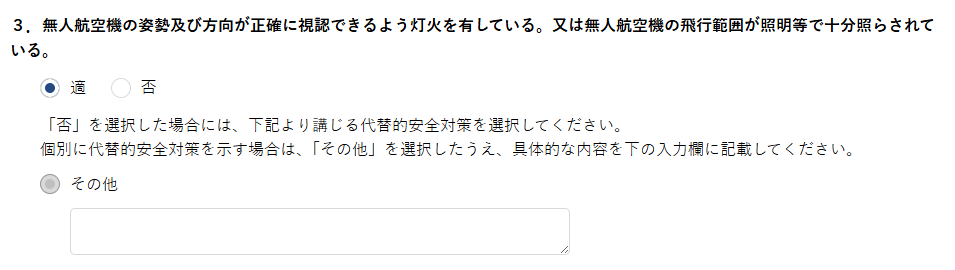
機体の姿勢・方向を確認できる灯火を有しているため「適」を選択しました。
次の3項目はいずれも「適」を選択しました。
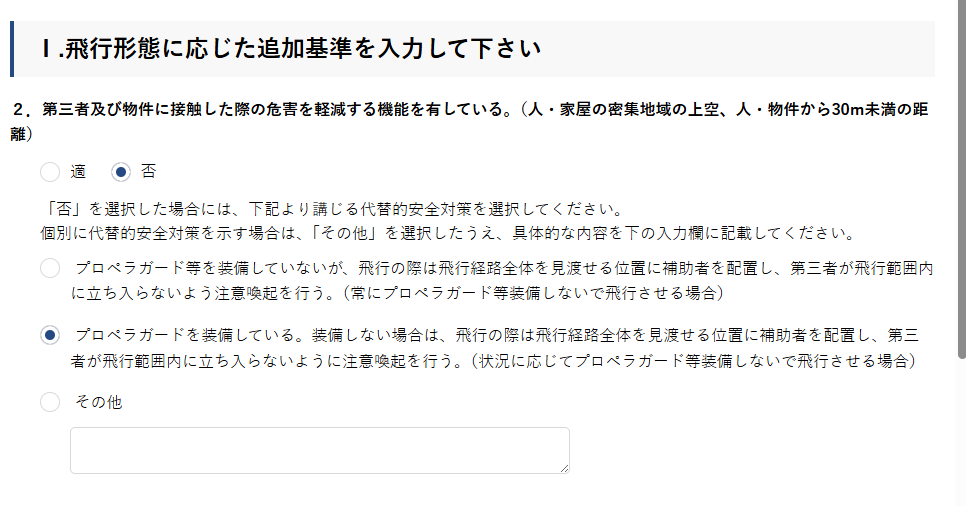
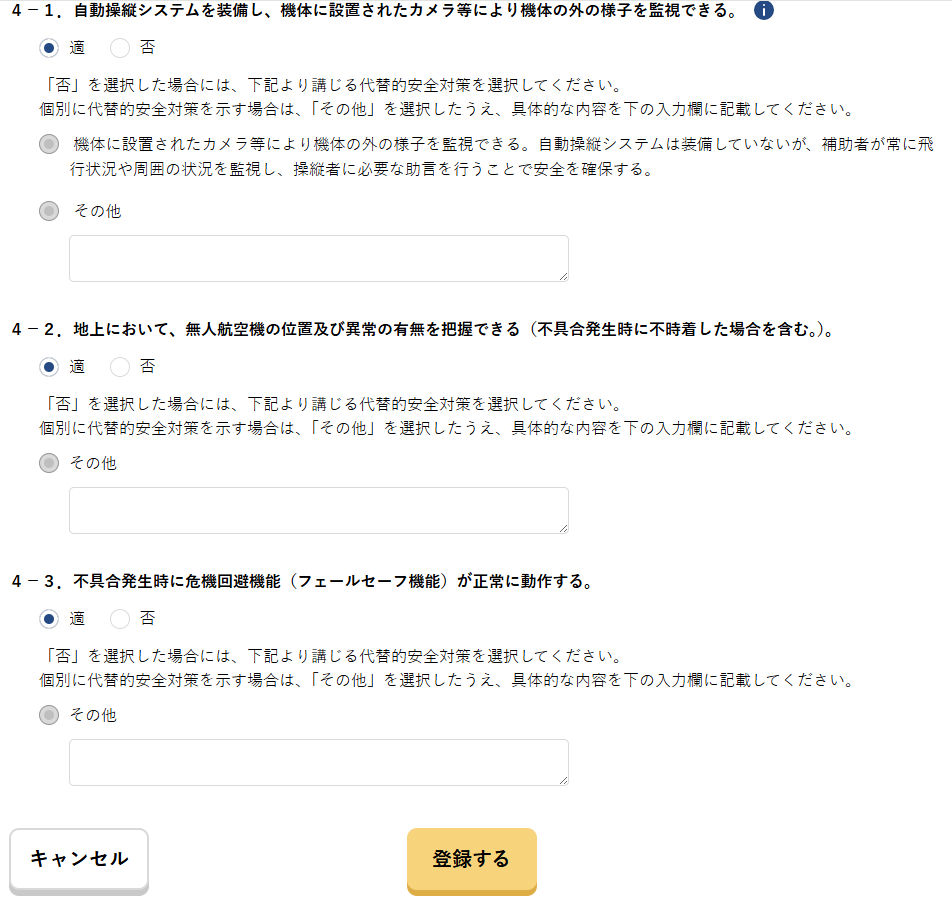
この情報を登録後、DJI Air 3を申請へ追加できるようになりました。
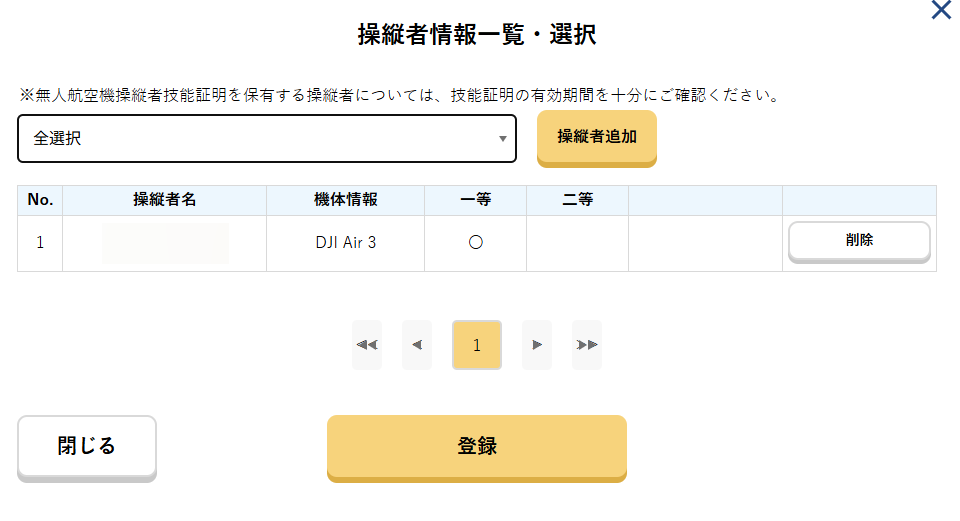
操縦者一覧には、同じ氏名で「技能証明無し」と技能証明番号付きの2件が表示されていました。
今回選択したのは、一等技能証明番号が表示される操縦者情報です。
登録後の一覧で、次を確認しました。
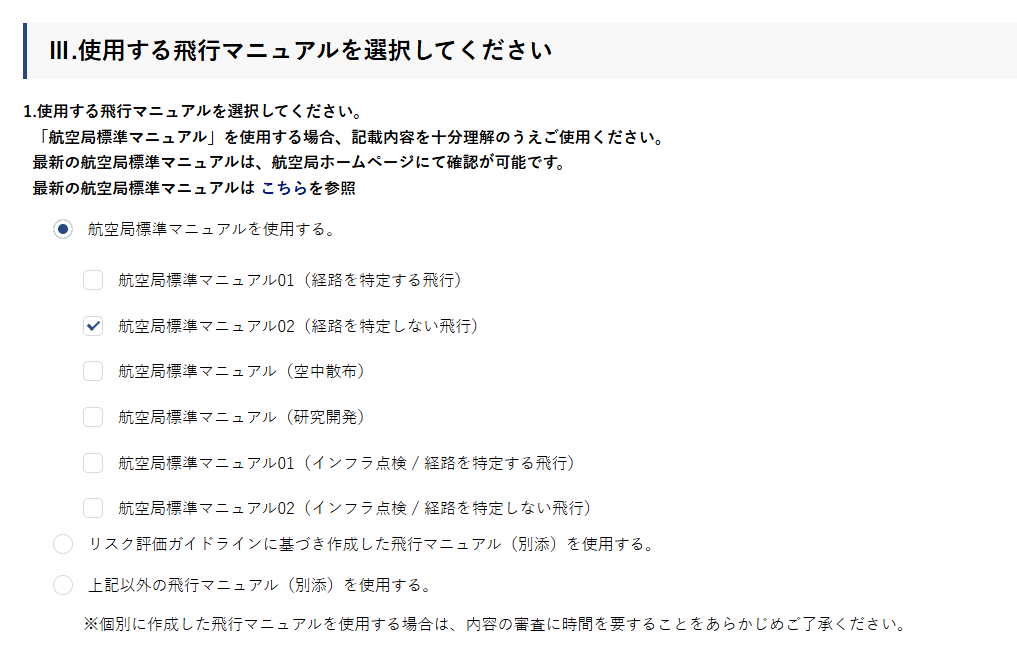
飛行場所・経路を特定しない包括申請なので、次を選択しました。
インフラ点検用マニュアル02や個別作成マニュアルは選択していません。
航空局標準マニュアルには、飛行できない組み合わせや安全対策、補助者の役割などが定められています。選択するだけでなく、最新版を読み、内容を守る必要があります。
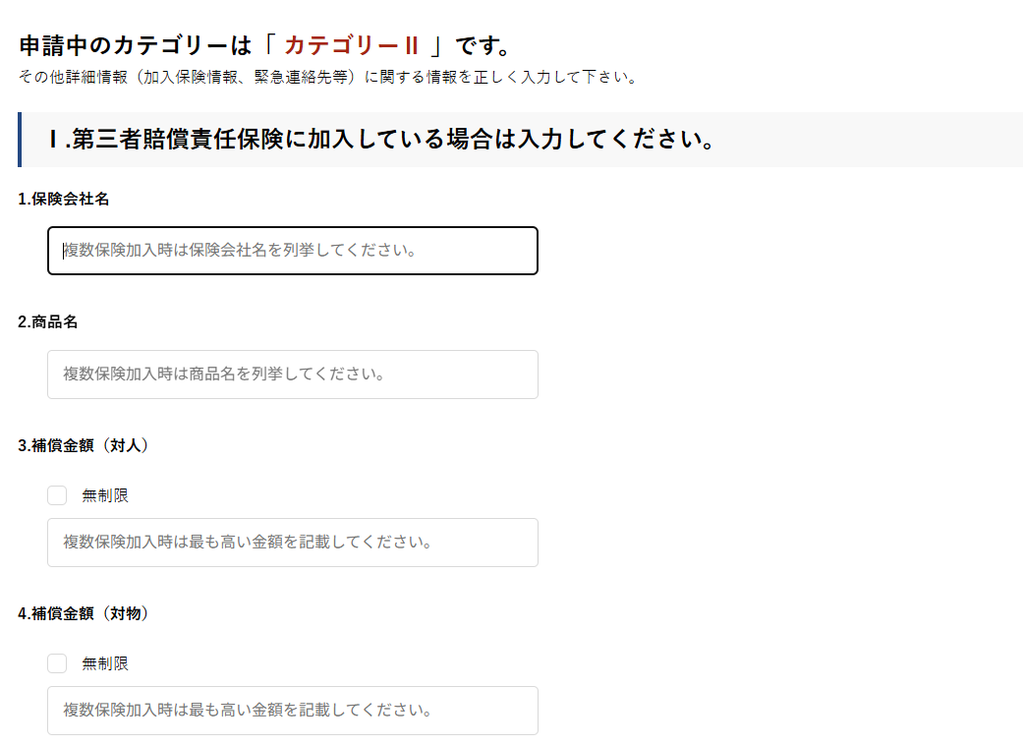
第三者賠償責任保険は、被保険者証を確認して入力しました。
金額は「無制限」ではないため、無制限にはチェックを入れません。
緊急連絡先には、飛行時に連絡が取れる本人の氏名と携帯電話番号を入力します。
許可書の形式は「電子許可書」を選択しました。紙の許可書を選ぶと返信用封筒の郵送などが必要になります。
「変更申請の申請概要」「その他特記事項」「添付ファイル」は、今回は空欄・添付なしで進めました。
最終確認画面では、次の書類が自動作成されました。
各書類をPDFで開き、次の内容を確認しました。
問題がなければ、「申請内容が適切であり、間違いがないことを確認しました」にチェックを入れて「申請する」を押します。
申請後、「申請を受け付けました」と表示されました。
申請書一覧では、申請受付番号と「審査中」の状態を確認できます。
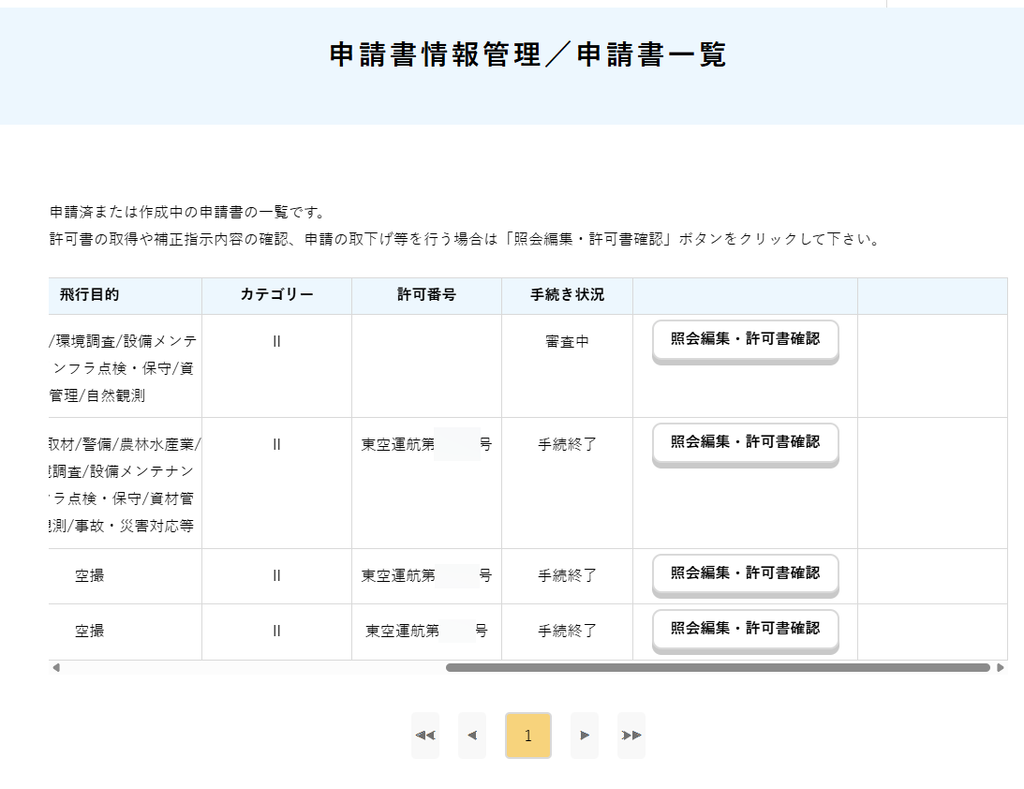
審査中は追加操作をせず、DIPS2.0と登録メールを確認します。
許可書が発行されるまでは、今回申請した条件での特定飛行は行えません。
包括申請を取得する段階では「飛行許可・承認申請」です。「飛行計画の通報」は、実際の飛行前に行います。
一等・二等の技能証明と機体認証は別制度です。資格だけを見て「申請不要」と判断しないよう注意が必要です。
今回最も迷ったのがこの部分でした。機体登録一覧にDJI Air 3が表示されていても、人口集中地区・夜間・目視外・30m未満に必要な追加基準情報が登録されていなければ、申請へ追加できません。
エラーが出た場合は、機体を削除して登録し直す前に、機体基準適合情報と追加基準への適合性を確認します。
包括申請で夜間・目視外・人口集中地区の許可承認を取得していても、人口集中地区での夜間飛行や夜間の目視外飛行などは、場所を特定した申請が必要になる場合があります。
許可書だけでなく、使用した航空局標準マニュアル02の内容を守る必要があります。
包括申請の期間が1年間でも、技能証明、機体登録、保険が先に期限を迎える場合があります。
申請後は、少なくとも次の期限をカレンダー等で管理します。
許可書が発行されても、それだけで飛行準備が完了するわけではありません。
実際の飛行前には、少なくとも次を確認します。
DIPS2.0の包括申請は、年に1回程度しか操作しない人にとって分かりにくい手続です。
今回、実際に申請して感じた重要なポイントは次の5つです。
特に「機体は登録されているのに、適合基準のエラーで追加できない」という場面は、初めて見ると原因が分かりにくいと思います。
この記事が、同じところで困っている方の参考になれば幸いです。